Cómo usar un teleprompter en un Chromebook
Convierte cualquier Chromebook en un teleprompter completo directamente desde el navegador. Sin descargas ni contraseñas de administrador, tanto en un equipo personal como en uno escolar administrado.
Por qué un teleprompter basado en la web está hecho para ChromeOS
Los teleprompters tradicionales dependían de pesados instaladores de escritorio creados para sistemas operativos anteriores. ChromeOS está diseñado para la web moderna, donde no necesitas instaladores, permisos de administración ni aplicaciones móviles estiradas en la pantalla de un portátil para realizar una grabación profesional.
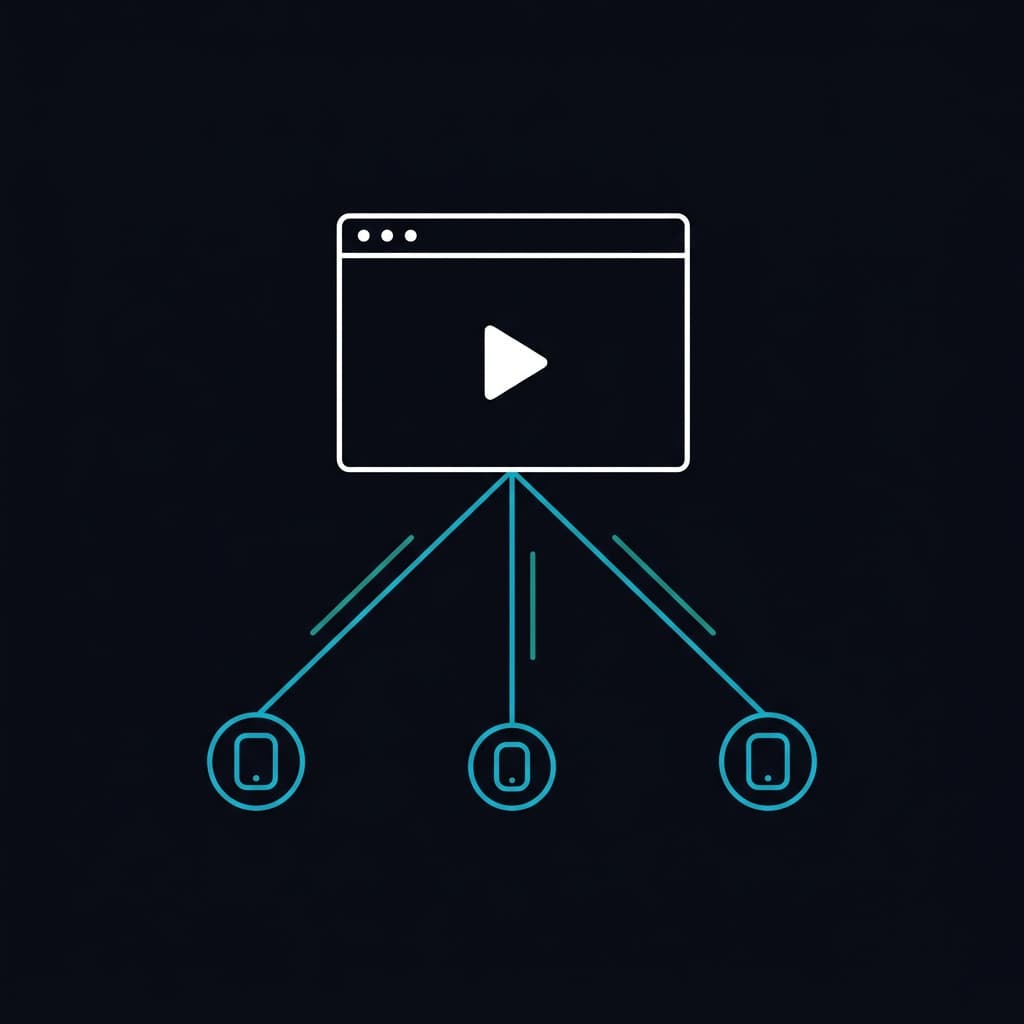
Un teleprompter web funciona justo donde los Chromebooks destacan: en un navegador rápido y seguro. No requiere aprobaciones de tiendas de aplicaciones ni solicitudes a soporte técnico, y el mismo enlace de sesión se abre con fluidez en un Chromebook, un iPad, una PC o un monitor de estudio.
EasyPrompter se diseñó para este flujo de trabajo sin instalaciones, por lo que los programas de medios escolares y las clases de comunicación lo eligen como estándar: un Chromebook es un equipo de producción de primer nivel desde el primer minuto.
Configuración en tres pasos
- 1
Escribe o pega tu guion
Crea un guion en el editor o pega uno desde un documento. El formato, los marcadores de sección y las pausas cronometradas se guardan con el guion, así que viajan a todos los dispositivos que lo abran.
- 2
Abre el prompter
Abre el guion en el teleprompter. La vista de lectura ocupa la ventana del navegador, y al pulsar F pasa a pantalla completa para que la barra del sistema y los controles del navegador dejen de estorbar.
- 3
Controla la reproducción
La barra espaciadora inicia y detiene el desplazamiento. Las flechas izquierda y derecha cambian la velocidad de lectura mientras lees, de modo que un ritmo algo desajustado se corrige sin interrumpir la toma.
Preparar una mirada natural a cámara
Antes de tocar cualquier ajuste del teleprompter, acierta con la geometría, porque es lo que decide si una lectura se nota. Coloca el texto lo más cerca posible del objetivo y mantenlo aproximadamente a la altura de los ojos: cuanto menor sea la separación entre lo que lees y el lugar donde está la cámara, más parecerá que miras al espectador. Unos pocos centímetros de desfase se ven en cámara. En un Chromebook la cámara está en el marco de la pantalla, así que mantén el teleprompter en la parte superior del monitor, justo debajo de la cámara, y no centrado ni abajo. Si el encuadre lo permite, siéntate también algo más lejos, porque el mismo movimiento de ojos se nota menos en un plano más amplio.
Después, dos ajustes hacen casi todo el trabajo: el tamaño y la velocidad. Pon el texto lo bastante grande para leerlo con comodidad a la distancia a la que te sientas de verdad y, si entornas los ojos, agrándalo más. Luego empieza con una velocidad más lenta de lo que te parezca correcto. El desplazamiento debe seguir a tu voz en lugar de arrastrarla, y un solo ensayo a tu distancia y tu ritmo reales te dirá más que cualquier cifra. Todo lo que sigue es opcional, y los valores predeterminados son un buen punto de partida.
- Para mantener la línea activa lo más cerca posible de la cámara, pon el marcador de lectura en Flecha o Foco y arrástralo hacia arriba. La línea de lectura se mueve con él y la posición se guarda con el guion.
- Si se te ve mover los ojos de lado a lado, aumenta el margen para estrechar la columna de texto. Estrechar la columna es la solución habitual para esto, y pesa más en un portátil que en una pantalla grande.
- Si pierdes el sitio, el propio marcador de lectura es la solución: Flecha coloca un puntero en el margen y Foco atenúa todo lo que queda fuera de la línea en la que estás.
- Si la pantalla cuesta de leer con luz de techo, el alto contraste fuerza blanco y negro puros. El salto de línea al final de la frase pone cada frase en su propia línea, lo que ayuda cuando el texto es pequeño.
Lo que cambies se guarda con el guion y no con el dispositivo, así que un guion que configuras una vez se abre igual en el siguiente Chromebook en el que inicies sesión.
Añadir una segunda pantalla
Un Chromebook que alimenta un proyector, un televisor de aula o un monitor de apoyo es la forma habitual de una instalación de medios escolares o de eventos en directo. Abre Pantallas en el teleprompter y elige Abrir ventana local para una segunda ventana que puedas arrastrar a la pantalla conectada, o escanea el código QR desde una tableta o un segundo portátil para conectarlo por red.
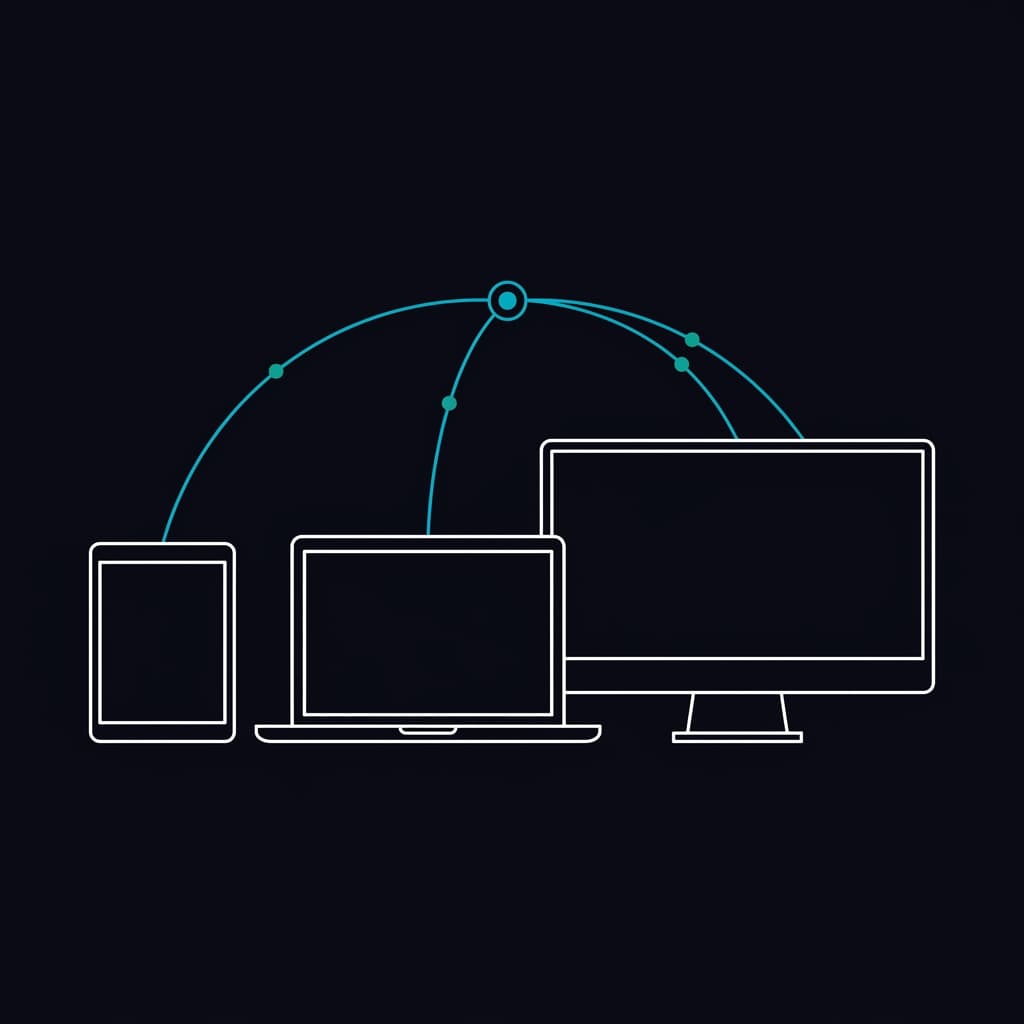
Las pantallas conectadas se mantienen sincronizadas con el operador. La velocidad, el tamaño de letra y la posición del texto se controlan desde el Chromebook, y quien lee ve un texto limpio, porque los marcadores de sección que usas para navegar se ocultan en las pantallas de visualización. Pantallas locales y remotas cubre todo lo que se puede conectar.
La disponibilidad y los límites de las pantallas conectadas varían según el plan. La página de precios muestra las opciones actuales.
El control por teclado, que es la clave en un Chromebook
El teclado que ya tienes es el mando más rápido de la sala. La barra espaciadora reproduce y pausa. Las flechas arriba y abajo retroceden y avanzan mientras las mantienes pulsadas. Izquierda y derecha cambian la velocidad. Las teclas ] y [ saltan entre marcadores de sección, y M abre la lista de marcadores, donde escribir un número lleva directamente a esa sección. F activa la pantalla completa y Escape vuelve al principio del guion.
Todas ellas se pueden reasignar, lo que importa si usas un pedal Bluetooth o un mando de presentaciones. La mayoría de los mandos se registran como eventos de teclado normales, así que asignar uno consiste en pulsar la acción que quieras y después el botón.
Qué deben comprobar los programas de medios escolares
Como no se instala nada, no hay ninguna solicitud que presentar a quien administre el parque de dispositivos. Lo que sí conviene comprobar es el navegador y la red: EasyPrompter necesita un navegador moderno con JavaScript activado, y el sitio tiene que ser accesible y no estar bloqueado por un filtro de contenidos.
Las cuentas son individuales. Si cada estudiante guarda sus propios guiones, cada uno necesita una cuenta. Si el programa quiere que los guiones pertenezcan al departamento y no a quien los creó, para eso está un espacio de trabajo de organización, con roles que deciden quién puede editar y quién solo presentar.
Los miembros que solo presentan, sin editar, no consumen una plaza de pago.
Qué incluye el plan gratuito
El plan gratuito guarda hasta 2 guiones y reproduce guiones de hasta 500 palabras, suficiente para una pieza breve a cámara pero no para un informativo completo. La lectura gratuita también muestra una marca de agua EasyPrompter Free Edition en la vista de lectura y en cualquier pantalla conectada.
Ideal para tomas cortas y ensayos
- Hasta 2 guiones guardados
- Hasta 500 palabras por guion
- Marca de agua en la pantalla de lectura
Para informativos diarios y producción
- Guiones y palabras ilimitados
- Control remoto desde el móvil con código QR
- Varias pantallas sincronizadas y limpias
- Sin marcas de agua en ninguna pantalla
Los planes de pago eliminan ambos límites y añaden control remoto desde el móvil, más pantallas de visualización y edición sin conexión.
Prompter desde un Chromebook, sin instalar nada
Abre un navegador, pega un guion y empieza a leer. El plan gratuito no pide tarjeta.
Empieza gratis