Como usar um teleprompter em um Chromebook
Transforme qualquer Chromebook em um teleprompter completo diretamente no navegador. Sem downloads nem senhas de administrador, tanto em aparelhos pessoais quanto em dispositivos escolares gerenciados.
Por que um teleprompter web é perfeito para o ChromeOS
Os sistemas tradicionais de teleprompter dependiam de instaladores pesados de computador criados para sistemas operacionais antigos. O ChromeOS foi pensado para a web moderna, na qual você não precisa de instaladores locais, privilégios de administrador ou aplicativos de celular esticados na tela para realizar uma gravação profissional.
Um teleprompter web roda exatamente onde o Chromebook se destaca: em um navegador ágil e seguro. Não exige aprovações em lojas de aplicativos nem chamados de TI, e o mesmo link de sessão abre perfeitamente em um Chromebook, iPad, PC ou monitor de retorno.
O EasyPrompter foi desenvolvido para esse fluxo de trabalho sem instalação, e por isso programas de mídia escolar e cursos audiovisuais o adotam como padrão: o Chromebook é uma estação de gravação de primeira categoria desde o início.
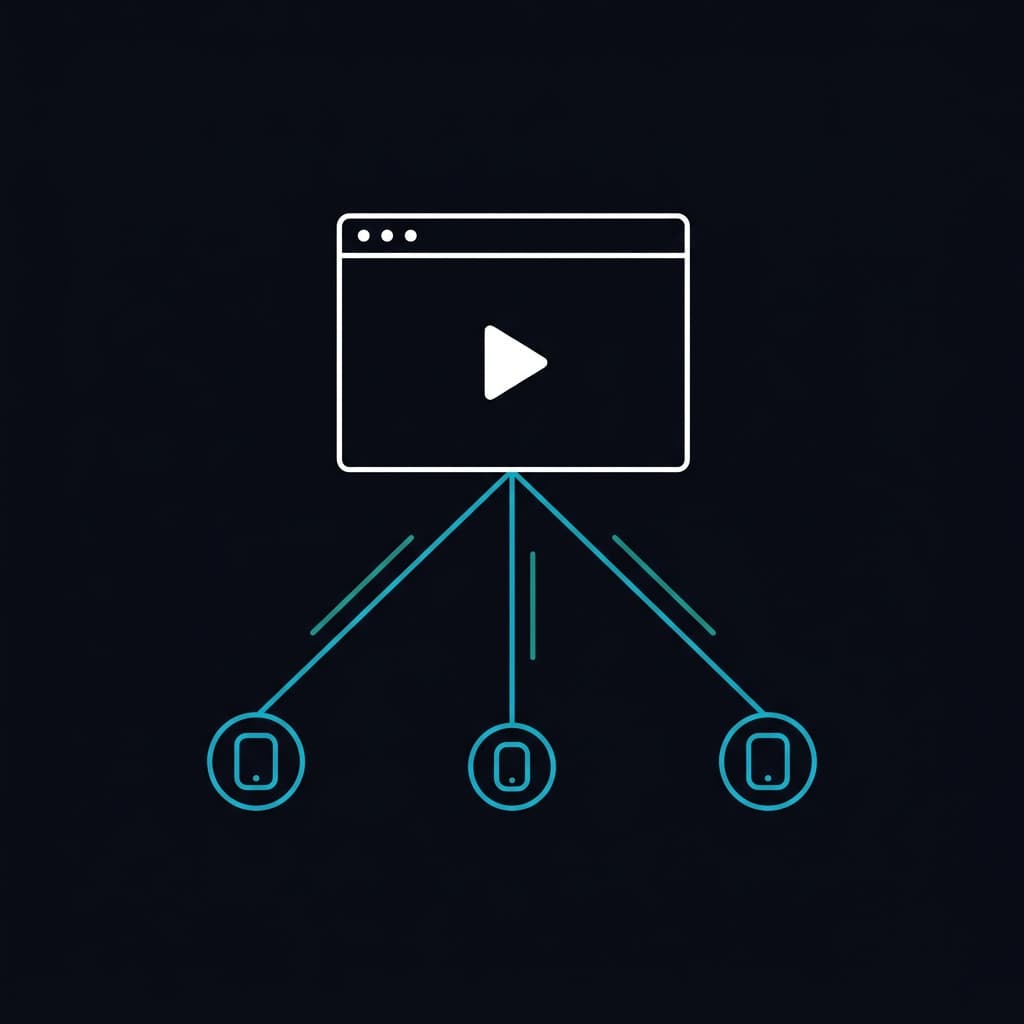
Configuração em três passos
- 1
Escreva ou cole o seu roteiro
Crie um roteiro no editor ou cole um a partir de um documento. A formatação, os marcadores de seção e as pausas cronometradas ficam guardados com o roteiro, então acompanham o texto em todo aparelho que o abrir.
- 2
Abra o prompter
Abra o roteiro no teleprompter. A visualização de leitura ocupa a janela do navegador, e a tecla F leva para tela cheia, deixando a barra do sistema e os controles do navegador fora do caminho.
- 3
Controle a reprodução
A barra de espaço inicia e para a rolagem. As setas esquerda e direita mudam a velocidade de leitura enquanto você lê, de modo que um ritmo levemente fora de lugar pode ser corrigido sem interromper a tomada.
Preparar um olhar natural para a câmera
Antes de qualquer ajuste dentro do teleprompter, acerte a geometria, porque é isso que decide se a leitura fica evidente. Coloque o texto o mais perto possível da lente e mantenha-o aproximadamente na altura dos olhos: quanto menor a distância entre o que você lê e onde está a câmera, mais parece que você olha para quem assiste. Alguns centímetros de desvio já aparecem na imagem. Em um Chromebook a câmera fica na moldura da tela, então mantenha o teleprompter no alto do monitor, logo abaixo da câmera, e não centralizado nem embaixo. Se o enquadramento permitir, sente-se também um pouco mais longe, porque o mesmo movimento de olhos fica menos perceptível em um plano mais aberto.
Depois disso, dois ajustes fazem quase todo o trabalho: tamanho e velocidade. Deixe o texto grande o bastante para ler com conforto na distância em que você realmente senta e, se estiver apertando os olhos, aumente mais. Em seguida, comece com uma velocidade mais lenta do que parece certa. A rolagem deve seguir a sua voz em vez de puxá-la, e um único ensaio na sua distância e no seu ritmo reais dirá mais do que qualquer número. Tudo o que vem abaixo é opcional, e os padrões são um bom ponto de partida.
- Para manter a linha ativa o mais perto possível da câmera, defina o marcador de leitura como Seta ou Foco e arraste-o para cima. A linha de leitura acompanha o marcador, e a posição é salva com o roteiro.
- Se os seus olhos percorrerem visivelmente de um lado para o outro, aumente a margem para estreitar a coluna de texto. Estreitar a coluna é a solução padrão para isso, e pesa mais em um notebook do que em uma tela grande.
- Se você perder o lugar, o próprio marcador de leitura resolve: Seta coloca um ponteiro na margem e Foco escurece tudo fora da linha em que você está.
- Se a tela ficar difícil de ler sob luz de teto, o alto contraste força preto e branco puros. A quebra no fim da frase coloca cada frase em sua própria linha, o que ajuda quando o texto é pequeno.
O que você mudar é salvo com o roteiro e não com o aparelho, então um roteiro configurado uma vez abre do mesmo jeito no próximo Chromebook em que você entrar.
Acrescentar uma segunda tela
Um Chromebook alimentando um projetor, uma TV de sala de aula ou um monitor de apoio é o formato habitual de uma montagem de mídia escolar ou de evento ao vivo. Abra Telas no teleprompter e escolha Abrir janela local para uma segunda janela que você arrasta até a tela conectada, ou leia o código QR de um tablet ou de um segundo notebook para conectá-lo pela rede.
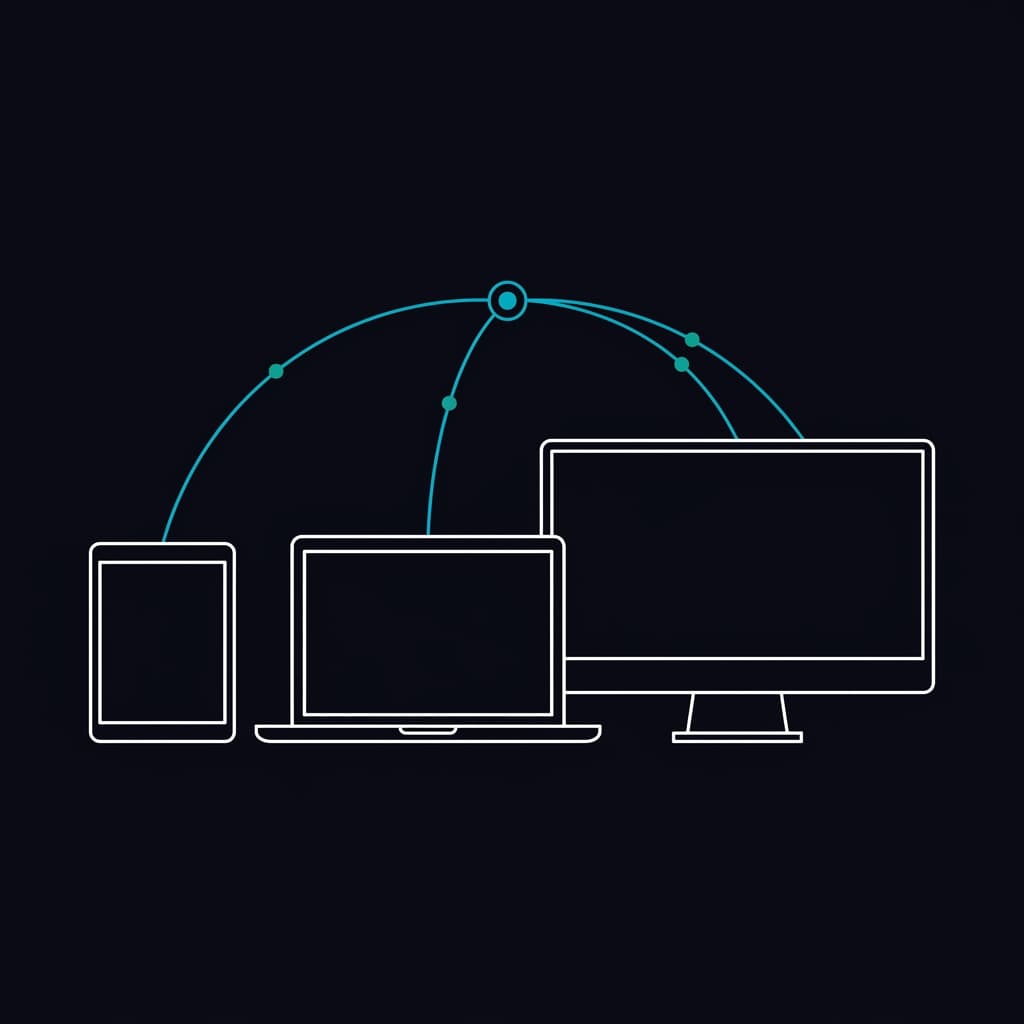
As telas conectadas permanecem em sincronia com o operador. Velocidade, tamanho da fonte e posição da rolagem são comandados a partir do Chromebook, e quem lê vê um texto limpo, porque os marcadores de seção que você usa para navegar ficam ocultos nas telas de exibição. Telas locais e remotas cobre tudo o que pode ser conectado.
A disponibilidade e os limites das telas conectadas variam de acordo com o plano. A página de preços mostra as opções atuais.
Controle pelo teclado, que é o ponto em um Chromebook
O teclado que você já tem é o controle mais rápido da sala. A barra de espaço reproduz e pausa. As setas para cima e para baixo retrocedem e avançam enquanto ficam pressionadas. Esquerda e direita mudam a velocidade. As teclas ] e [ pulam entre marcadores de seção, e M abre a lista de marcadores, onde digitar um número leva direto àquela seção. F alterna a tela cheia, e Esc volta ao início do roteiro.
Todos esses atalhos podem ser remapeados, o que importa se você usa um pedal Bluetooth ou um apresentador sem fio. A maioria desses controles se registra como evento comum de teclado, então mapear um é questão de clicar na ação desejada e apertar o botão.
O que programas de mídia escolar devem verificar
Como nada é instalado, não há pedido a abrir junto a quem administra o parque de aparelhos. O que precisa de verificação é o navegador e a rede: o EasyPrompter precisa de um navegador moderno com JavaScript ativado, e o site precisa estar acessível, não bloqueado por um filtro de conteúdo.
As contas são individuais. Se cada estudante guarda os próprios roteiros, cada um precisa de uma conta. Se o programa quiser que os roteiros pertençam ao departamento e não a quem por acaso os criou, é para isso que serve um espaço de trabalho de organização, com papéis definindo quem pode editar e quem apenas apresenta.
Integrantes que apenas apresentam, sem editar, não ocupam um assento pago.
O que o plano gratuito cobre
O plano gratuito salva até 2 roteiros e reproduz roteiros de até 500 palavras, o suficiente para uma fala curta diante da câmera, mas não para um telejornal inteiro. A leitura gratuita também exibe uma marca d'água EasyPrompter Free Edition na visualização de leitura e em qualquer tela conectada.
Ideal para gravações curtas e ensaios
- Até 2 roteiros salvos
- Até 500 palavras por roteiro
- Marca d'água na tela de leitura
Para telejornais diários e produções
- Roteiros e palavras ilimitados
- Controle remoto por celular via QR code
- Múltiplas telas sincronizadas e limpas
- Sem marca d'água em nenhuma tela
Os planos pagos removem os dois limites e acrescentam controle remoto pelo celular, mais telas de exibição e edição sem internet.
Faça a leitura a partir de um Chromebook, sem instalar nada
Abra um navegador, cole um roteiro e comece a ler. O plano gratuito não pede cartão.
Comece grátis