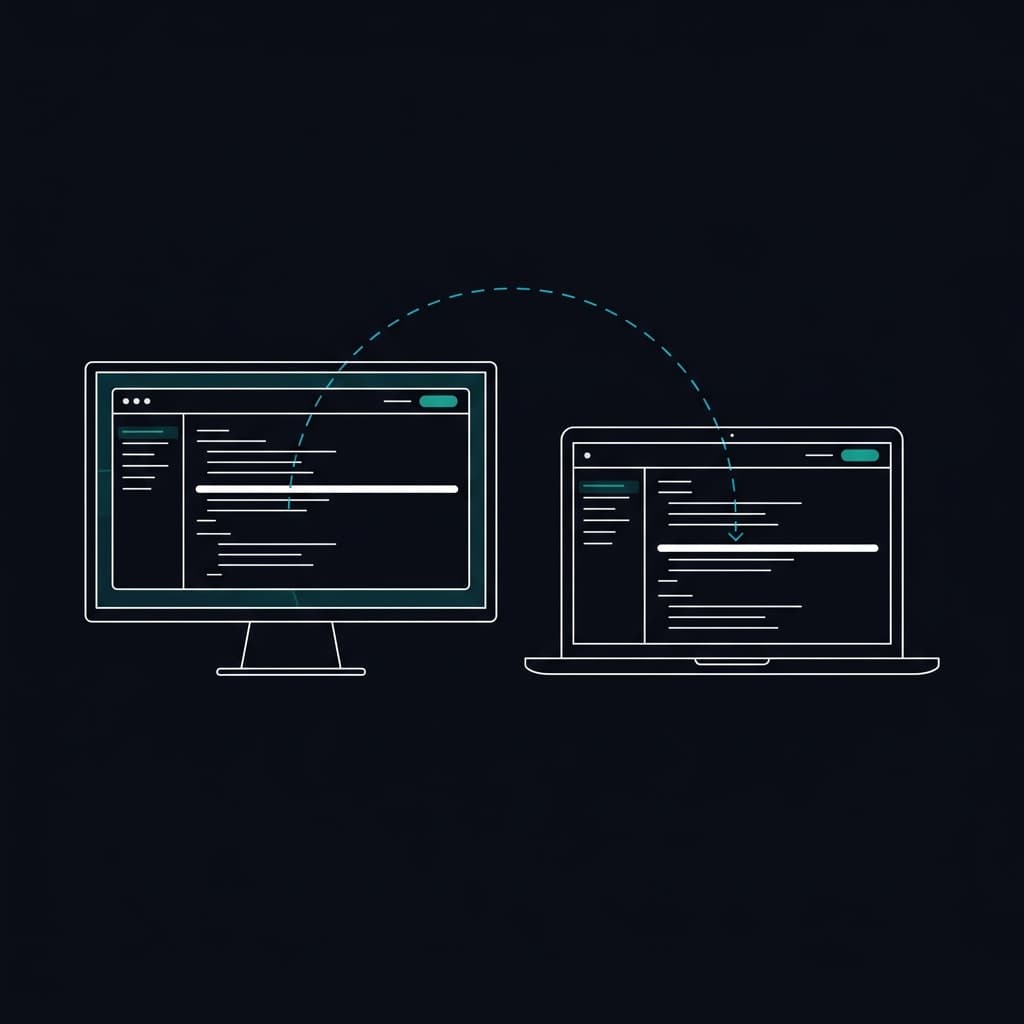
Prompteur multi-écrans synchronisé pour moniteurs locaux et distants
Pilotez votre texte depuis l'ordinateur de l'opérateur et affichez-le sur des écrans de retour, des tablettes d'intervenants ou des incrustations de diffusion. Choisissez entre le branchement d'écrans externes filaires ou la diffusion sans fil sur le réseau grâce à la synchronisation PaceMirror™.
Synchronisation PaceMirror™
PaceMirror™ est la technologie de synchronisation déposée et en instance de brevet d'EasyPrompter. Elle maintient les écrans connectés calés sur la position exacte du texte en temps réel, indépendamment de l'orientation de l'affichage, de la taille d'écran, du format d'image ou des réglages de texte.
Écrans externes filaires ou diffusion sans fil
Choisissez la méthode de connexion adaptée à votre lieu. Branchez des écrans externes directement sur votre ordinateur en HDMI, DisplayPort ou USB-C, ou diffusez sans fil sur le réseau vers des ordinateurs portables, des tablettes ou des écrans de studio via un lien de navigateur.
Mise en page indépendante par écran
Chaque écran adapte sa typographie, sa taille de texte, ses marges et son interligne. Un prompteur fixé sur la caméra peut utiliser une grande police tandis qu'un moniteur de retour plus éloigné affiche davantage de lignes.
Miroir optique horizontal et vertical
Inversez le texte horizontalement ou verticalement sur les écrans de votre choix pour les vitres semi-réfléchissantes de prompteur, sans altérer l'affichage de l'opérateur.
Clean Display et écran noir synchronisé
Clean Display masque les barres d'outils pour ne laisser que le texte face à l'orateur. Le bouton Blackout éteint tous les écrans simultanément lors des coupures ou des changements de plateau.
Incrustation transparente pour OBS et vMix
Ajoutez le lien de capture comme source navigateur dans OBS Studio ou vMix. Affichez le texte déroulant sur fond totalement transparent sans recourir à des clés chromatiques ni à des cartes de capture.
Fonctionnement du prompteur multi-écrans
Un opérateur maîtrise la vitesse pendant que les intervenants lisent sur des écrans clairs et dédiés.
Ouvrir le texte sur la machine opératrice
L'ordinateur principal sert de poste de commandement pour la vitesse, le défilement, les repères et les corrections de dernière minute.
Connecter les écrans par lien ou QR code
Cliquez sur Connecter un écran pour générer un lien sécurisé. Ouvrez-le dans le navigateur sur des ordinateurs portables, des tablettes ou des écrans de studio dans la pièce, ou branchez directement des écrans externes filaires.
Lire avec une présentation propre à chaque écran
Lancez la lecture. Chaque moniteur suit la position exacte de l'opérateur tout en conservant sa propre taille de police et son orientation miroir.
Capacités d'affichage par forfait
Chaque session en direct inclut l'écran de l'opérateur. Ces limites s'appliquent aux écrans supplémentaires connectés à cette session.
- Free : Connectez 1 écran supplémentaire par session avec un filigrane EasyPrompter.
- Creator : Connectez 1 écran supplémentaire par session, entièrement sans filigrane.
- Operator : Connectez jusqu'à 3 écrans supplémentaires par session, y compris des sources de navigateur OBS/vMix. Envoyez des Messages Opérateur et utilisez l'écran noir synchronisé sur les écrans connectés.
- Studio et Enterprise : Connectez jusqu'à 5 écrans supplémentaires dans chaque session en direct, avec des sessions simultanées pour plusieurs opérateurs.
Un écran peut être inscrit afin de se reconnecter automatiquement sans scanner un nouveau code QR. Les écrans inscrits utilisent les mêmes emplacements d'écrans connectés lorsqu'ils sont en ligne. Operator prend en charge jusqu'à 3 écrans inscrits. Studio et Enterprise en prennent en charge jusqu'à 10 dans l'ensemble de l'espace de travail.
Recopie d'écran basique ou synchronisation PaceMirror™
Dupliquer l'écran de l'ordinateur surcharge les moniteurs de plateau avec des menus inutiles. PaceMirror™ fournit des affichages propres et sur mesure.
- Clone fidèlement l'écran de l'opérateur, montrant le curseur et les outils de commande à l'orateur.
- Impose à tous les écrans la même résolution, le même format et la même taille de caractères.
- Inverser l'image pour le miroir sans tain retourne également les boutons de commande de l'opérateur.
- L'orateur ne voit que du texte épuré grâce à Clean Display tandis que l'opérateur garde toutes ses commandes.
- Synchronise la position de lecture tout en restant indépendant de la taille d'écran, du format d'image, de l'orientation (portrait ou paysage) et des réglages de texte.
- L'inversion miroir ne s'applique qu'à l'écran placé sous le verre, laissant la vue de l'opérateur normale.
Protection contre les coupures réseau
Sur un plateau en direct, la liaison réseau peut connaître de brefs ralentissements. PaceMirror™ intègre une gestion intelligente de continuité. Si le réseau local perd momentanément des paquets, les écrans connectés ne se figent pas.
L'écran distant poursuit son défilement à la dernière vitesse enregistrée en attendant le retour de la liaison. Dès que la connexion est rétablie, la position se réaligne sur l'opérateur en une fraction de seconde sans à-coup visible.
Foire aux questions
Créez votre installation de prompteur multi-écrans
Reliez vos retours de scène, vos vitres de caméra et vos moniteurs en quelques secondes.
Essayer EasyPrompter gratuitement