Comment utiliser un téléprompteur sur un Chromebook
Transformez n'importe quel Chromebook en téléprompteur complet directement dans votre navigateur. Aucun téléchargement ni mot de passe administrateur, sur un appareil personnel comme sur un appareil scolaire géré.
Pourquoi un téléprompteur web est fait pour ChromeOS
Les solutions traditionnelles reposaient sur de lourds installateurs de bureau conçus pour d'anciens systèmes d'exploitation. ChromeOS est taillé pour le web moderne : nul besoin d'installateurs logiciels, de droits d'administration ou d'applications mobiles étirées sur un écran d'ordinateur pour enregistrer une session professionnelle.
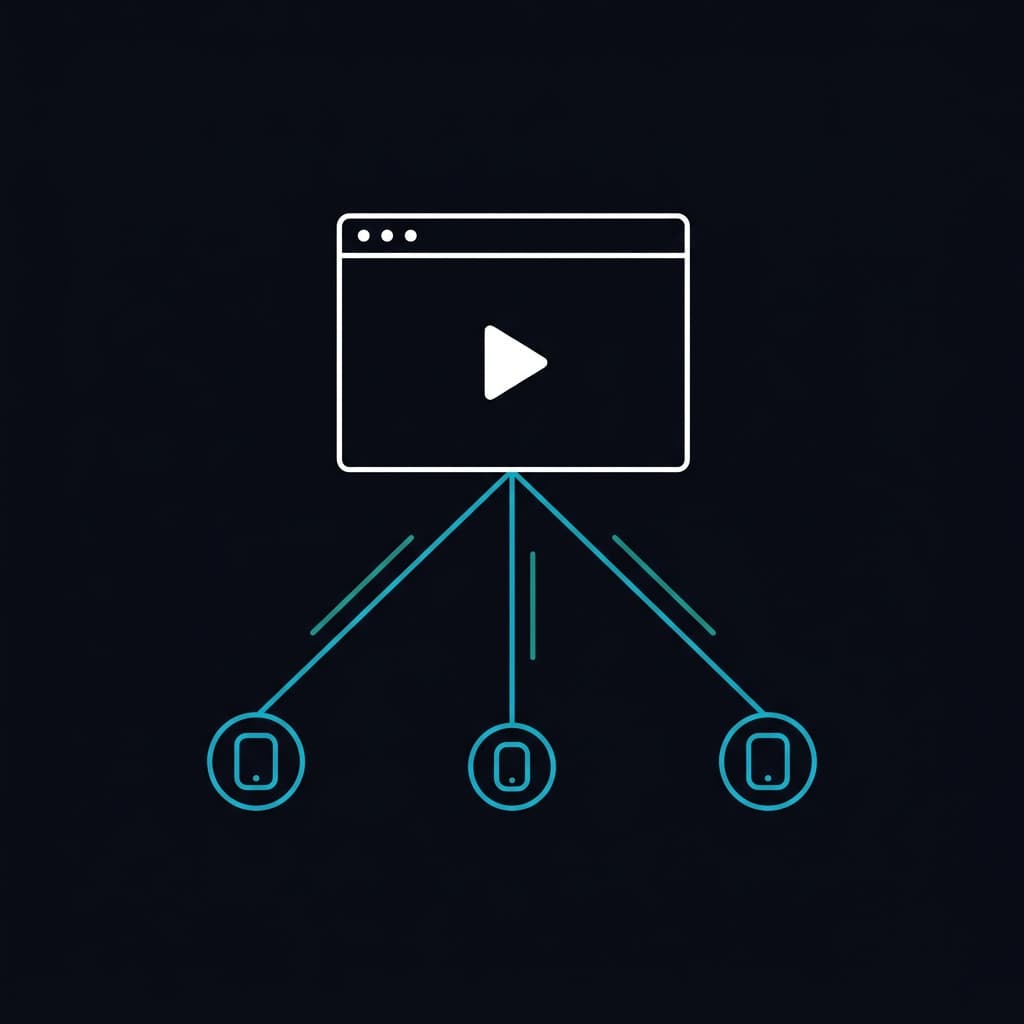
Un prompteur web fonctionne là où les Chromebooks excellent : dans un navigateur rapide et sécurisé. Aucune validation d'app store ni demande informatique n'est requise, et le même lien de session s'ouvre aisément sur un Chromebook, un iPad, un PC ou un retour plateau.
EasyPrompter a été conçu autour de ce flux sans installation, et c'est pourquoi les ateliers audiovisuels scolaires en font leur référence : le Chromebook devient un outil de tournage de premier plan dès le premier jour.
Trois étapes pour démarrer
- 1
Écrivez ou collez votre script
Créez un script dans l'éditeur, ou collez-en un depuis un document. La mise en forme, les marqueurs de section et les pauses minutées sont enregistrés avec le script, et le suivent donc sur chaque appareil qui l'ouvre.
- 2
Ouvrez le prompteur
Ouvrez le script dans le téléprompteur. La vue de lecture remplit la fenêtre du navigateur, et la touche F passe en plein écran pour que la barre système et l'interface du navigateur s'effacent.
- 3
Pilotez la lecture
La barre d'espace lance et arrête le défilement. Les flèches gauche et droite modifient la vitesse de lecture pendant que vous lisez, ce qui permet de corriger un rythme légèrement décalé sans interrompre la prise.
Régler une ligne de regard naturelle
Avant tout réglage dans le prompteur, occupez-vous de la géométrie, car c'est elle qui décide si une lecture se voit. Placez le texte aussi près de l'objectif que possible et gardez-le à peu près à hauteur des yeux : plus l'écart entre ce que vous lisez et l'emplacement de la caméra est faible, plus vous semblez regarder le spectateur. Quelques centimètres de décalage se voient à l'image. Sur un Chromebook, la webcam se trouve dans le cadre de l'écran, alors gardez le prompteur en haut de l'affichage, juste sous la caméra, et non centré ni en bas. Si le cadrage le permet, reculez-vous également, car le même mouvement des yeux se remarque moins dans un plan plus large.
Ensuite, deux réglages font l'essentiel du travail : la taille et la vitesse. Faites le texte assez grand pour le lire confortablement à la distance où vous êtes réellement assis, et si vous plissez les yeux, agrandissez encore. Puis démarrez à une vitesse plus lente que ce qui vous semble juste. Le défilement doit suivre votre voix plutôt que la tirer, et une seule répétition à votre distance et à votre rythme réels vous apprendra plus que n'importe quel chiffre. Tout ce qui suit est facultatif, et les valeurs par défaut constituent un bon point de départ.
- Pour garder la ligne active aussi près que possible de la caméra, réglez le repère de lecture sur Flèche ou Projecteur et faites-le glisser vers le haut. La ligne de lecture suit, et la position est enregistrée avec le script.
- Si vos yeux balaient visiblement de gauche à droite, augmentez la marge pour resserrer la colonne de texte. Resserrer la colonne est la solution habituelle, et elle compte davantage sur un portable que sur un grand écran.
- Si vous perdez votre place, le repère de lecture est lui-même le remède : Flèche place un pointeur dans la marge et Projecteur assombrit tout en dehors de la ligne où vous êtes.
- Si l'écran est difficile à lire sous un éclairage de plafond, le contraste élevé impose du noir et du blanc purs. Le retour à la ligne en fin de phrase place chaque phrase sur sa propre ligne, ce qui aide quand le texte est petit.
Ce que vous modifiez est enregistré avec le script et non avec l'appareil, donc un script réglé une fois s'ouvre de la même façon sur le prochain Chromebook où vous vous connectez.
Ajouter un second écran
Un Chromebook qui alimente un vidéoprojecteur, un téléviseur de classe ou un moniteur de contrôle, c'est la forme habituelle d'une installation scolaire ou d'événement en direct. Ouvrez Écrans dans le téléprompteur et choisissez Ouvrir une fenêtre locale pour une seconde fenêtre que vous ferez glisser sur l'écran connecté, ou scannez le code QR depuis une tablette ou un second portable pour le relier par le réseau.
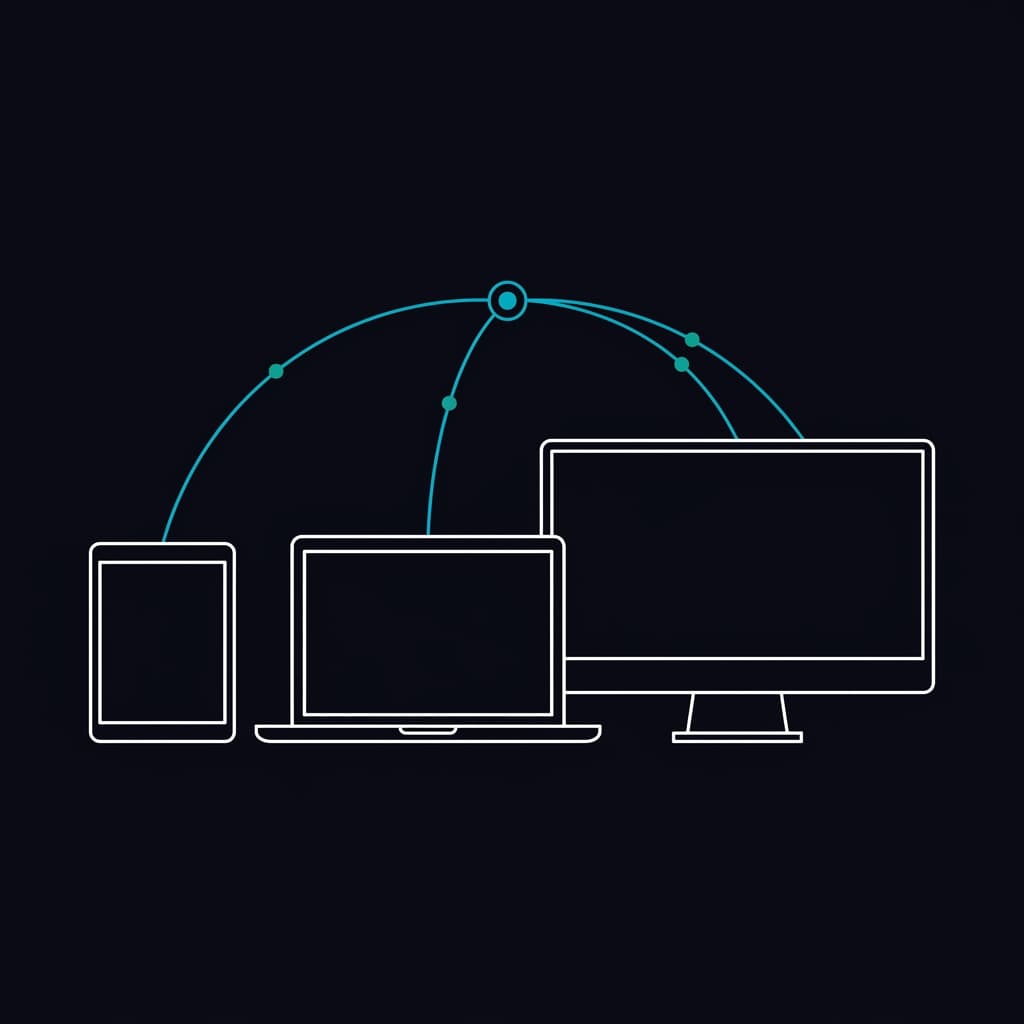
Les écrans connectés restent synchronisés avec la régie. La vitesse, le corps du texte et la position de défilement sont pilotés depuis le Chromebook, et la personne qui lit voit un texte net, car les marqueurs de section qui vous servent à naviguer sont masqués sur les écrans de lecture. Écrans locaux et distants détaille tout ce qui peut être connecté.
La disponibilité et le nombre d'écrans de lecture connectés varient selon l'offre. La page des tarifs présente les options actuelles.
Le pilotage au clavier, tout l'intérêt sur un Chromebook
Le clavier dont vous disposez déjà est la télécommande la plus rapide de la pièce. La barre d'espace lit et met en pause. Les flèches haut et bas rembobinent et avancent tant qu'on les maintient. Gauche et droite changent la vitesse. Les touches ] et [ sautent d'un marqueur de section à l'autre, et M ouvre la liste des marqueurs, où saisir un numéro conduit directement à cette section. F bascule en plein écran, et Échap revient au début du script.
Chacun de ces raccourcis peut être réaffecté, ce qui compte si vous utilisez une pédale Bluetooth ou un télécommandeur de présentation. La plupart de ces boîtiers se déclarent comme de simples événements clavier : il suffit donc de cliquer sur l'action voulue puis d'appuyer sur le bouton.
Ce que les ateliers audiovisuels scolaires doivent vérifier
Comme rien ne s'installe, il n'y a aucune demande à déposer auprès du service qui gère le parc d'appareils. Ce qu'il faut vérifier, c'est le navigateur et le réseau : EasyPrompter a besoin d'un navigateur moderne avec JavaScript activé, et le site doit être joignable et non bloqué par un filtre de contenu.
Les comptes sont individuels. Si chaque élève conserve ses propres scripts, chacun a besoin d'un compte. Si l'atelier veut que les scripts appartiennent à l'établissement plutôt qu'à la personne qui les a créés, c'est le rôle d'un espace de travail d'organisation, où les rôles décident qui peut modifier et qui peut seulement présenter.
Les membres qui présentent seulement, sans modifier, n'occupent pas de siège payant.
Ce que couvre l'offre gratuite
L'offre gratuite enregistre jusqu'à 2 scripts et lit des scripts de 500 mots au maximum, ce qui suffit pour une courte prise de parole face caméra mais pas pour un journal complet. La lecture gratuite affiche également un filigrane EasyPrompter Free Edition sur la vue de lecture et sur tout écran connecté.
Idéal pour les prises courtes et la répétition
- Jusqu'à 2 scripts enregistrés
- Jusqu'à 500 mots par script
- Filigrane sur l'écran de prompteur
Pour les journaux quotidiens et la production
- Scripts et longueur de texte illimités
- Télécommande mobile par code QR
- Plusieurs écrans synchronisés et épurés
- Aucun filigrane sur les écrans
Les offres payantes lèvent ces deux limites et ajoutent la télécommande mobile, davantage d'écrans de lecture et la modification hors connexion.
Prompter depuis un Chromebook, sans rien installer
Ouvrez un navigateur, collez un script et commencez à lire. L'offre gratuite ne demande pas de carte.
Commencer gratuitement