So nutzen Sie einen Teleprompter auf einem Chromebook
Verwandeln Sie jedes Chromebook direkt im Browser in einen voll ausgestatteten Teleprompter. Ohne Downloads oder Administratorrechte, sowohl auf privaten als auch auf verwalteten schulischen Geräten.
Warum ein webbasierter Teleprompter ideal für ChromeOS ist
Herkömmliche Teleprompter-Lösungen setzten auf schwere Desktop-Installer älterer Betriebssysteme. ChromeOS ist für das moderne Web gebaut: Hier sind keine Installationsdateien, Administratorrechte oder auf den Laptop hochskalierte Handy-Apps nötig, um professionell zu prompten.
Ein webbasierter Prompter läuft genau dort, wo Chromebooks ihre Stärken haben: in einem schnellen, sicheren Browser. Keine Freigabeprozesse im App Store, keine IT-Tickets, und derselbe Session-Link öffnet sich reibungslos auf Chromebooks, iPads, PCs oder Vorschaubildschirmen.
EasyPrompter wurde für diesen installationsfreien Workflow entwickelt. Genau deshalb setzen Medienkurse an Schulen darauf: Ein Chromebook ist von Beginn an ein erstklassiges Produktionswerkzeug.
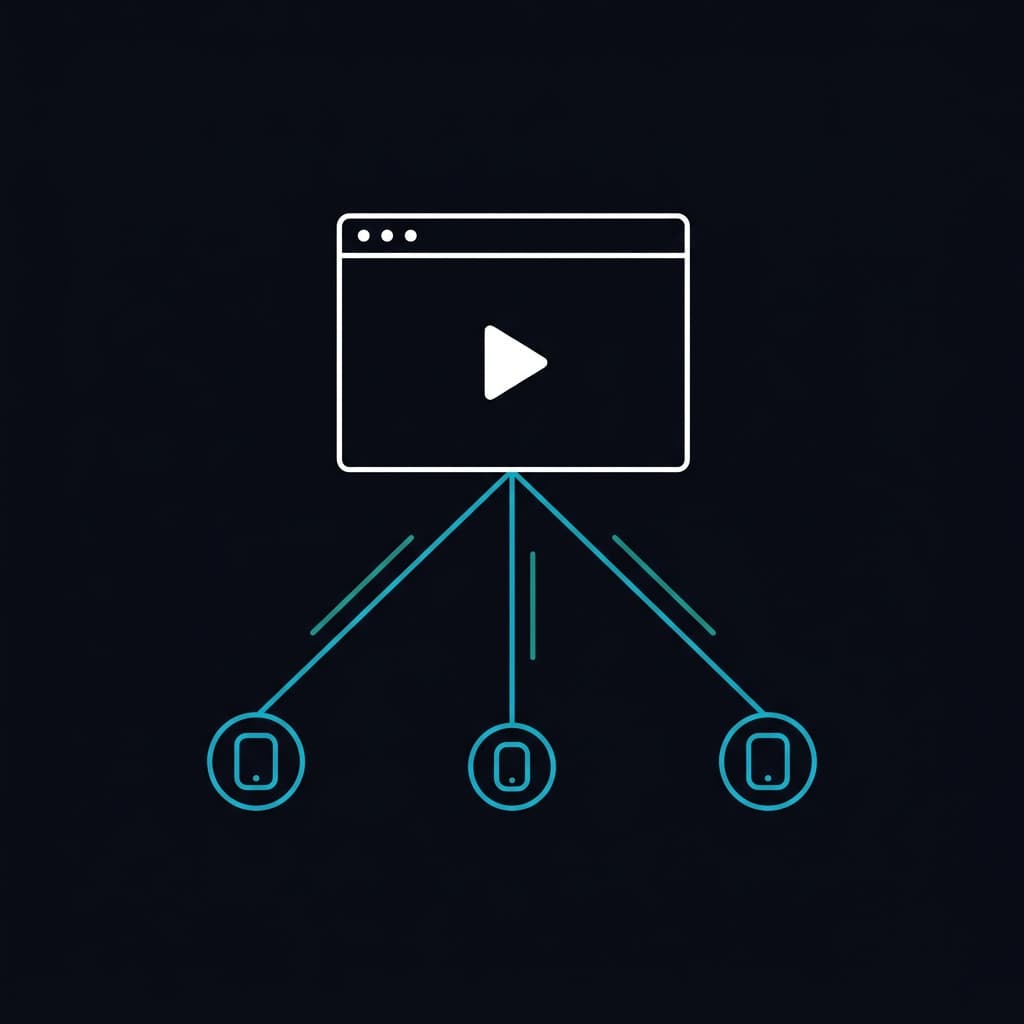
Einrichtung in drei Schritten
- 1
Skript schreiben oder einfügen
Legen Sie ein Skript im Editor an oder fügen Sie eines aus einem Dokument ein. Formatierung, Abschnittsmarker und getaktete Pausen werden mit dem Skript gespeichert und begleiten es auf jedes Gerät, das es öffnet.
- 2
Prompter öffnen
Öffnen Sie das Skript im Teleprompter. Die Leseansicht füllt das Browserfenster, und mit F wechseln Sie in den Vollbildmodus, sodass Systemleiste und Browserelemente verschwinden.
- 3
Wiedergabe steuern
Die Leertaste startet und stoppt den Bildlauf. Die Pfeiltasten links und rechts ändern die Lesegeschwindigkeit während des Lesens, sodass sich ein leicht unpassendes Tempo korrigieren lässt, ohne die Aufnahme abzubrechen.
Für eine natürliche Blickachse einrichten
Bringen Sie vor jeder Einstellung im Prompter die Geometrie in Ordnung, denn sie entscheidet darüber, ob ein Ablesen als Ablesen erkennbar ist. Setzen Sie den Text so nah an das Objektiv wie möglich und halten Sie ihn etwa auf Augenhöhe: je kleiner der Abstand zwischen dem, was Sie lesen, und dem Ort der Kamera, desto mehr wirkt es, als sähen Sie die Zuschauer an. Wenige Zentimeter Versatz sind auf der Aufnahme sichtbar. Bei einem Chromebook sitzt die Webcam im Rahmen des Deckels über dem Bildschirm, halten Sie den Prompter also oben am Display, direkt unter der Kamera, und nicht mittig oder tief. Wenn die Bildgestaltung es zulässt, setzen Sie sich außerdem weiter nach hinten, denn dieselbe Augenbewegung fällt in einer weiteren Einstellung weniger auf.
Danach erledigen zwei Anpassungen die meiste Arbeit: Größe und Geschwindigkeit. Machen Sie den Text groß genug, um ihn auf Ihrer tatsächlichen Sitzdistanz bequem zu lesen, und wenn Sie die Augen zusammenkneifen, gehen Sie noch größer. Beginnen Sie dann langsamer, als sich richtig anfühlt. Der Lauf soll Ihrer Stimme folgen und sie nicht ziehen, und ein einziger Probedurchlauf auf Ihrer echten Distanz und in Ihrem echten Tempo sagt mehr als jede Zahl. Alles Folgende ist optional, und die Voreinstellungen sind ein sinnvoller Anfang.
- Damit die aktive Zeile so nah wie möglich an der Kamera bleibt, stellen Sie die Lesemarke auf Pfeil oder Spotlight und ziehen sie nach oben. Die Lesezeile wandert mit, und die Position wird beim Skript gespeichert.
- Wenn Ihre Augen sichtbar hin und her wandern, erhöhen Sie den Rand, um die Textspalte zu verschmälern. Eine schmalere Spalte ist dafür die übliche Lösung, und sie wiegt auf einem Laptop schwerer als auf einem großen Display.
- Wenn Sie Ihre Stelle verlieren, ist die Lesemarke selbst die Abhilfe: Pfeil setzt einen Zeiger an den Rand, Spotlight dunkelt alles außerhalb der Zeile ab, auf der Sie sind.
- Ist der Bildschirm unter Deckenlicht schwer zu lesen, erzwingt der hohe Kontrast reines Schwarz und Weiß. Der Umbruch am Satzende stellt jeden Satz in eine eigene Zeile, was bei kleiner Schrift hilft.
Was Sie ändern, wird beim Skript und nicht beim Gerät gespeichert, sodass ein einmal eingerichtetes Skript auf dem nächsten Chromebook, an dem Sie sich anmelden, genauso öffnet.
Einen zweiten Bildschirm hinzufügen
Ein Chromebook, das einen Beamer, einen Klassenraumfernseher oder einen Kontrollmonitor versorgt, ist die übliche Form eines Schulmedien- oder Veranstaltungsaufbaus. Öffnen Sie im Teleprompter Displays und wählen Sie Lokales Fenster öffnen für ein zweites Fenster, das Sie auf den angeschlossenen Bildschirm ziehen, oder scannen Sie den QR-Code von einem Tablet oder zweiten Laptop, um es über das Netzwerk zu verbinden.
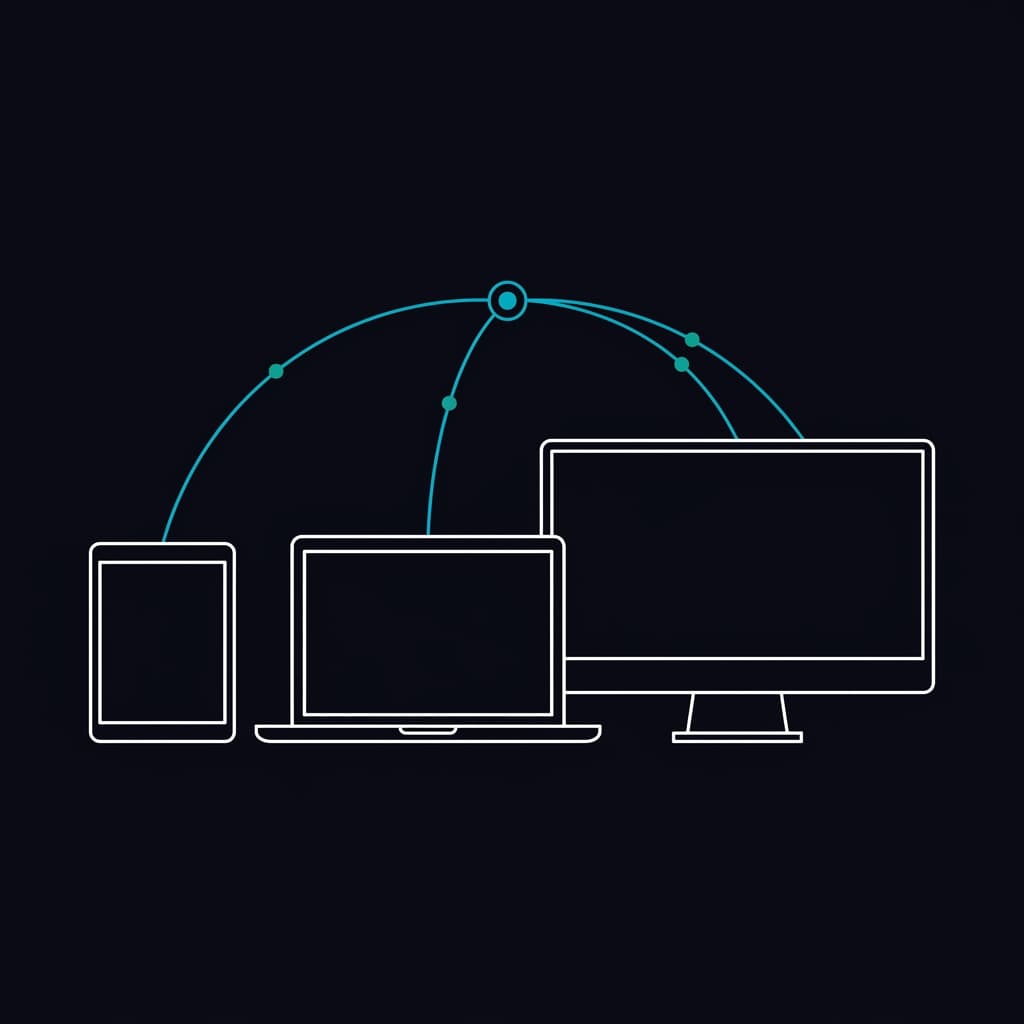
Verbundene Displays bleiben mit der Regie synchron. Geschwindigkeit, Schriftgröße und Scrollposition werden vom Chromebook aus gesteuert, und die lesende Person sieht sauberen Text, denn die Abschnittsmarker, an denen Sie sich orientieren, bleiben auf Anzeigedisplays ausgeblendet. Lokale und entfernte Displays zeigt, was sich sonst noch verbinden lässt.
Verfügbarkeit und Anzahl verbundener Anzeigedisplays hängen vom Tarif ab. Die Preisseite zeigt die aktuellen Optionen.
Tastatursteuerung, worum es auf einem Chromebook geht
Die Tastatur, die Sie ohnehin haben, ist die schnellste Fernbedienung im Raum. Die Leertaste startet und pausiert. Pfeil nach oben und unten spulen im gedrückten Zustand zurück und vor. Links und rechts ändern die Geschwindigkeit. Die Tasten ] und [ springen zwischen Abschnittsmarkern, und M öffnet die Markerliste, in der die Eingabe einer Zahl direkt zu diesem Abschnitt führt. F schaltet den Vollbildmodus um, Escape kehrt an den Anfang des Skripts zurück.
Alle diese Belegungen lassen sich ändern, was zählt, wenn Sie ein Bluetooth-Pedal oder einen Präsentationsclicker verwenden. Die meisten Clicker melden sich als gewöhnliche Tastaturereignisse, das Zuweisen besteht also darin, die gewünschte Aktion anzuklicken und die Taste zu drücken.
Worauf Medienkurse an Schulen achten sollten
Weil nichts installiert wird, gibt es keinen Antrag bei der Stelle, die den Gerätebestand verwaltet. Zu prüfen sind stattdessen Browser und Netzwerk: EasyPrompter braucht einen modernen Browser mit aktiviertem JavaScript, und die Seite muss erreichbar sein und darf nicht von einem Inhaltsfilter blockiert werden.
Konten gelten pro Person. Wenn Schülerinnen und Schüler jeweils eigene Skripte führen, braucht jede Person ein Konto. Soll der Fachbereich die Skripte besitzen und nicht diejenige Person, die sie zufällig angelegt hat, ist dafür ein Organisations-Workspace da, in dem Rollen bestimmen, wer bearbeiten und wer nur vortragen darf.
Mitglieder, die nur vortragen und nicht bearbeiten, belegen keinen kostenpflichtigen Platz.
Was der kostenlose Tarif abdeckt
Der kostenlose Tarif speichert bis zu 2 Skripte und spielt Skripte mit bis zu 500 Wörtern ab, genug für einen kurzen Beitrag in die Kamera, aber nicht für eine vollständige Sendung. Kostenloses Prompten zeigt außerdem ein EasyPrompter-Free-Edition-Wasserzeichen in der Leseansicht und auf jedem verbundenen Display.
Ideal für kurze Aufnahmen und Übung
- Bis zu 2 gespeicherte Skripte
- Bis zu 500 Wörter pro Skript
- Wasserzeichen auf dem Prompter-Display
Für tägliche Sendungen und Produktion
- Unbegrenzte Skripte und Wortanzahl
- Smartphone-Fernbedienung per QR-Code
- Mehrere saubere synchrone Displays
- Kein Wasserzeichen auf Displays
Kostenpflichtige Tarife heben beide Grenzen auf und ergänzen Fernsteuerung per Handy, mehr Anzeigedisplays und das Bearbeiten ohne Internetverbindung.
Vom Chromebook prompten, ohne Installation
Browser öffnen, Skript einfügen, lesen. Der kostenlose Tarif verlangt keine Karte.
Kostenlos starten